画质要帅,操作要顺,逆行者必看设置指南
逆行者们在登录逆战未来后却发现:
配置仅能开到中等,想要画质保留的同时,更加流畅?游戏操作时不自然,影响自己操作?按键不习惯导致处处碰壁?
别慌!本篇就给大家带来最实用的设置教学。
跟着调整一遍,流畅度、操作手感直接质变,保证你从新手期一路丝滑!
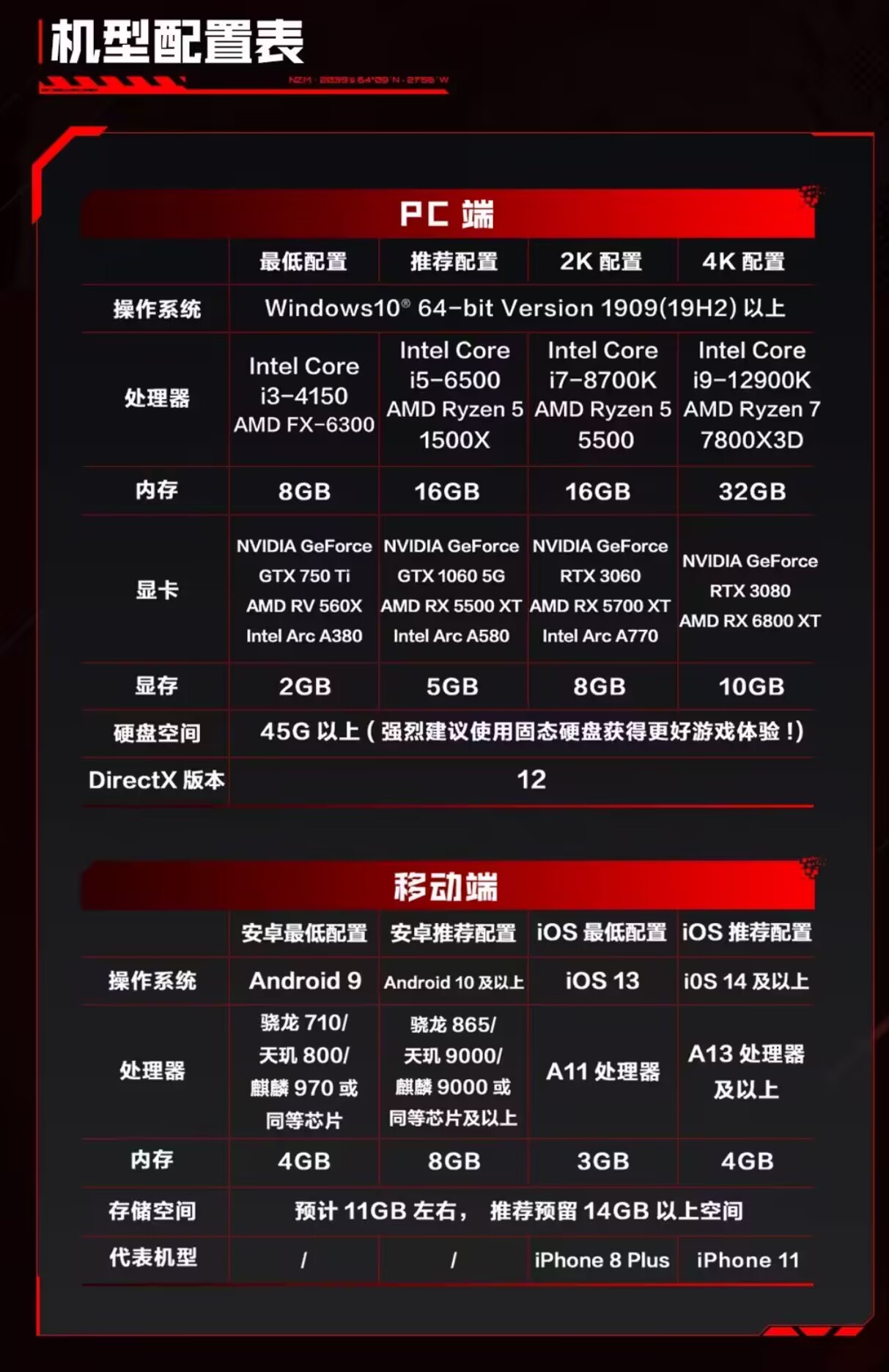
测试硬件配置表:
先上参考表,PC端&移动端配置对照一览,只要不是差距太大,都是可以玩的。
PC端设置教学及说明
首先看PC端(电脑端)的设置及注意事项。移动端在最底部。
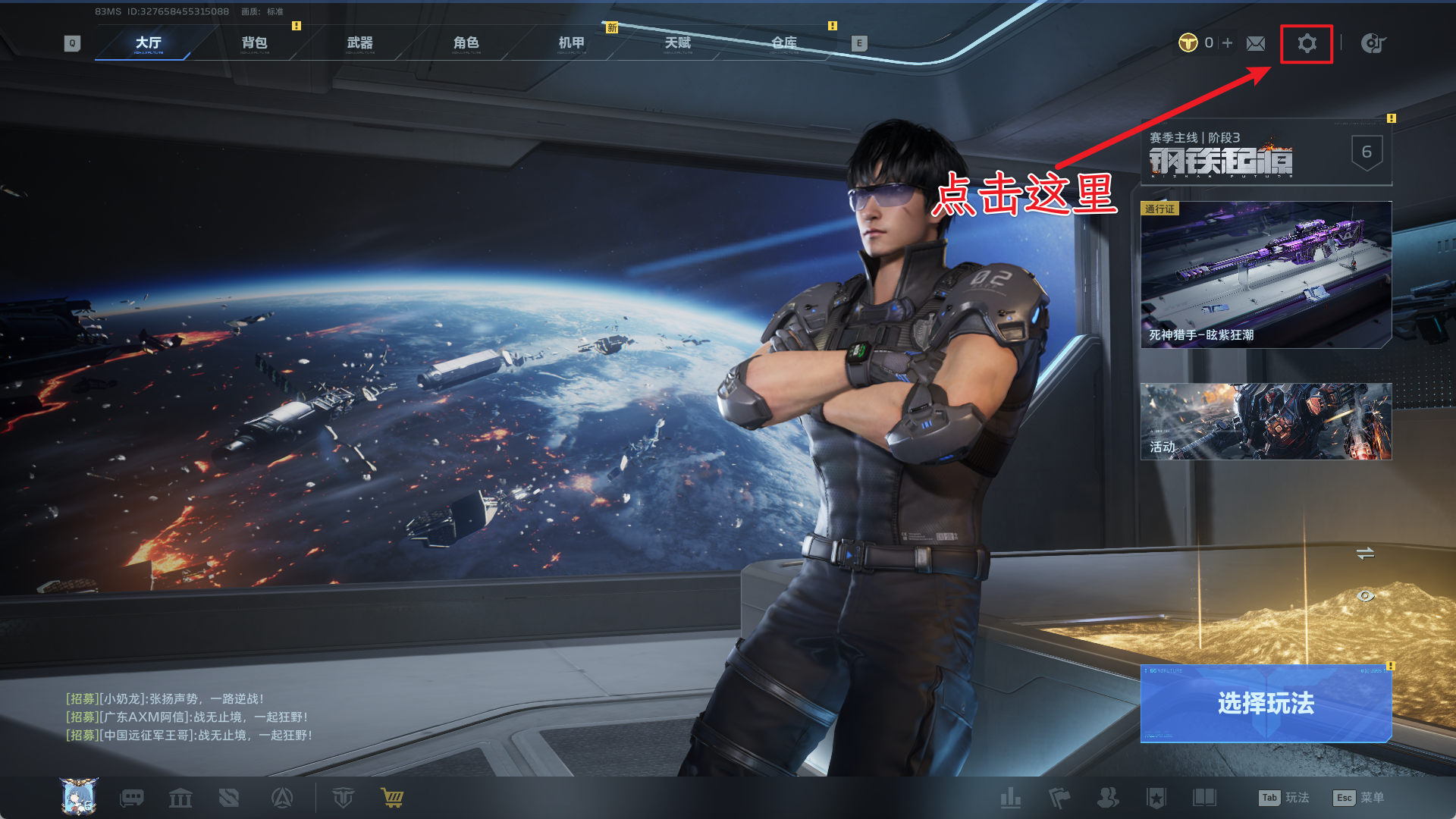
登录游戏后,点击右上角“齿轮”按钮进入设置界面。
界面分为:游戏、鼠标、键盘、视频、音频及隐私6类。下面逐个拆解:
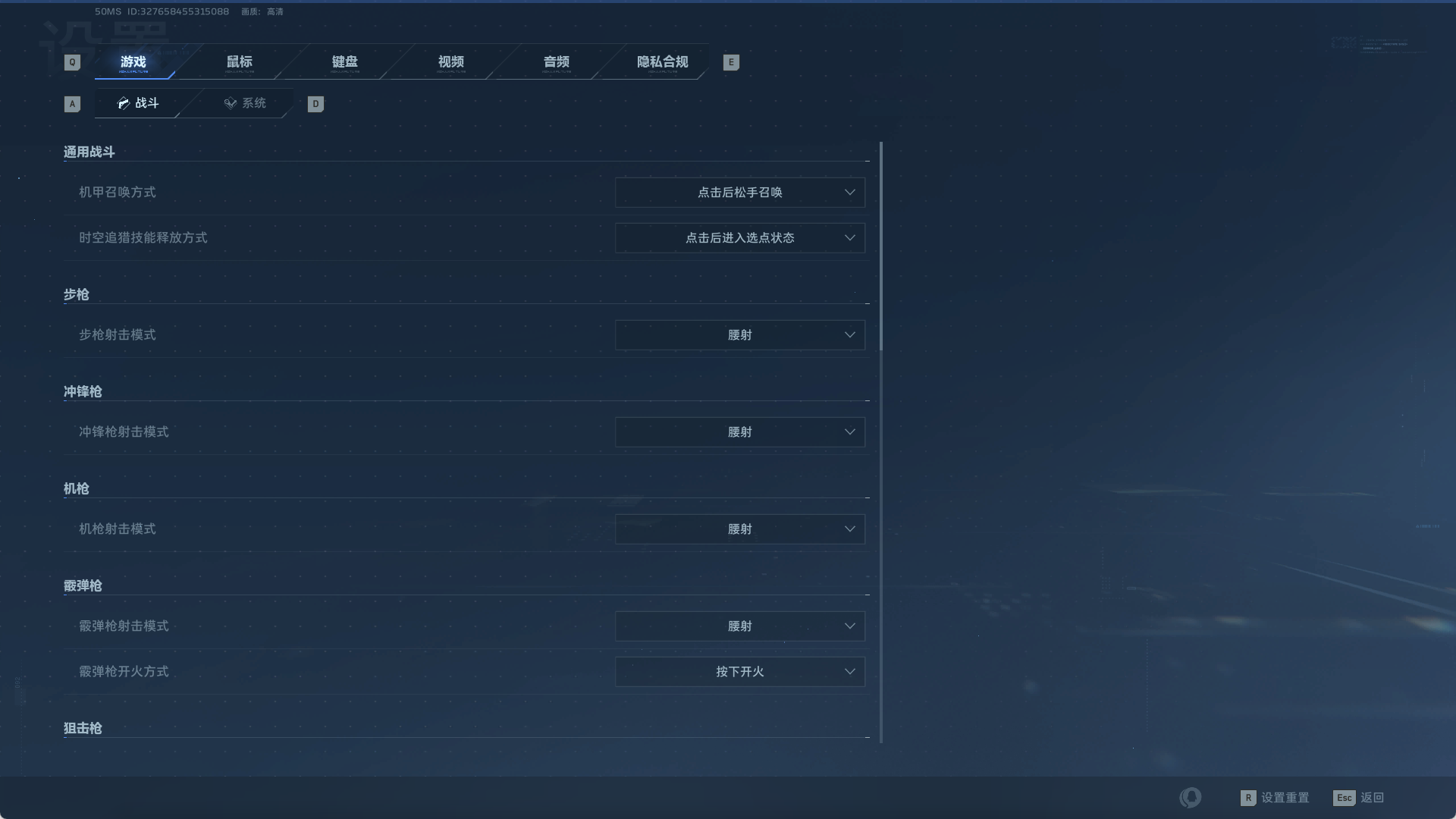
①游戏设置
1.1战斗设置
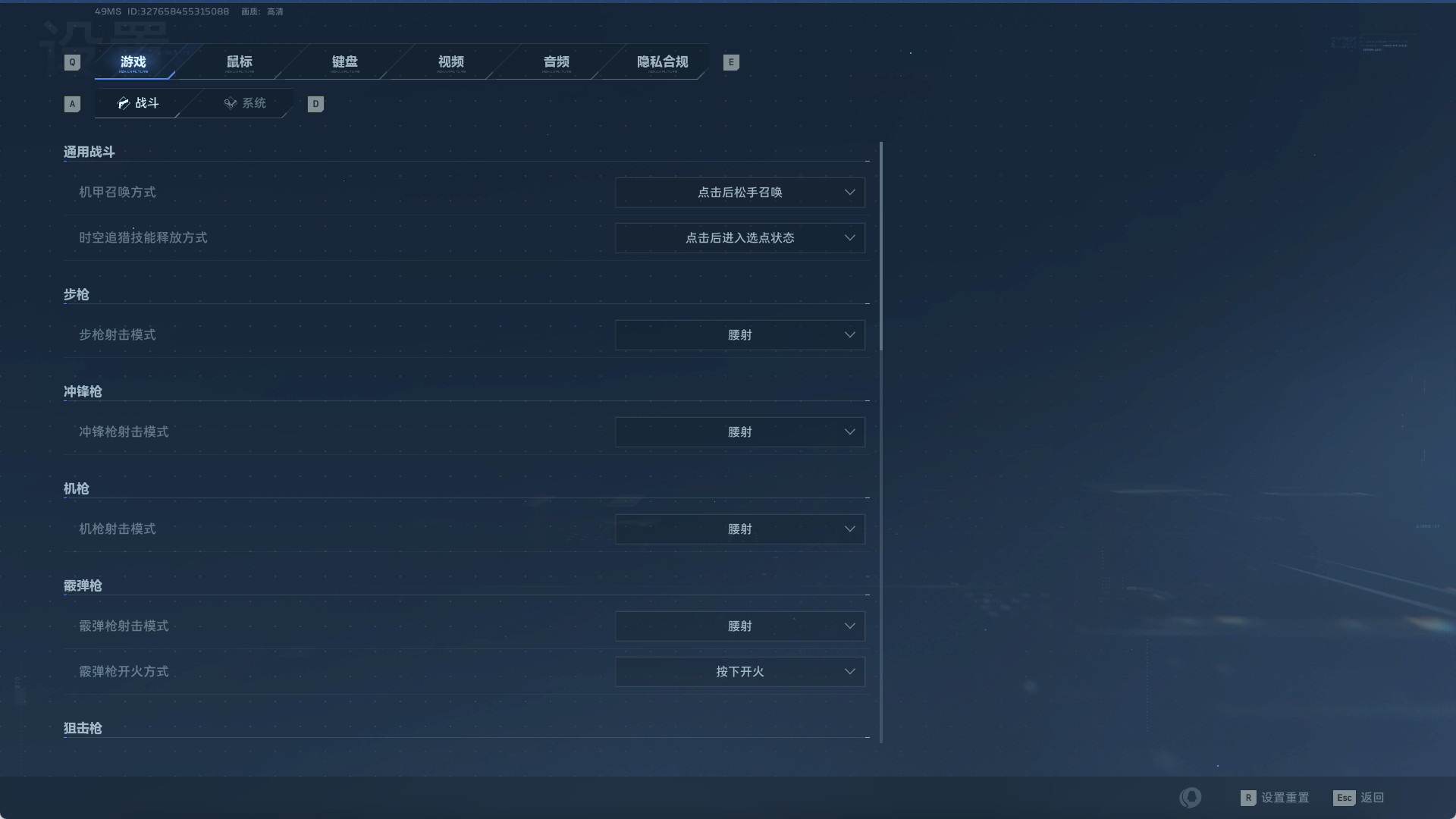
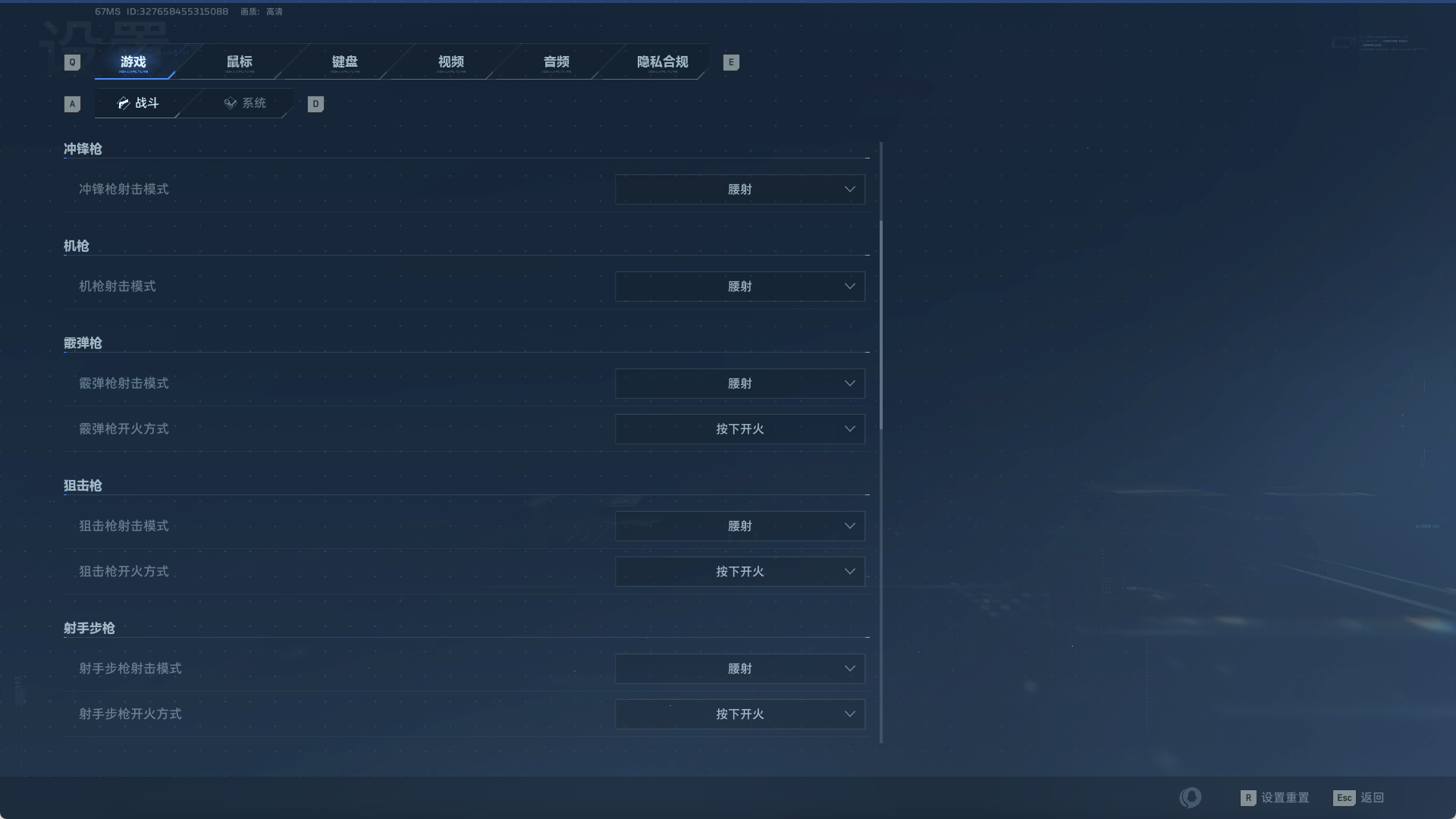
将所有枪械改为腰射,开火方式为按下开火;对于通用战斗的机甲召唤方式,为点击后松手召唤和点击后进入选点状态。
1.2系统设置
在系统设置中,将存储钛金跃迁秘藏方式改为自动存储,这样在每次获取后就不会跳出来了,而是存储在仓库中;想要开启可前往仓库中自行开启。
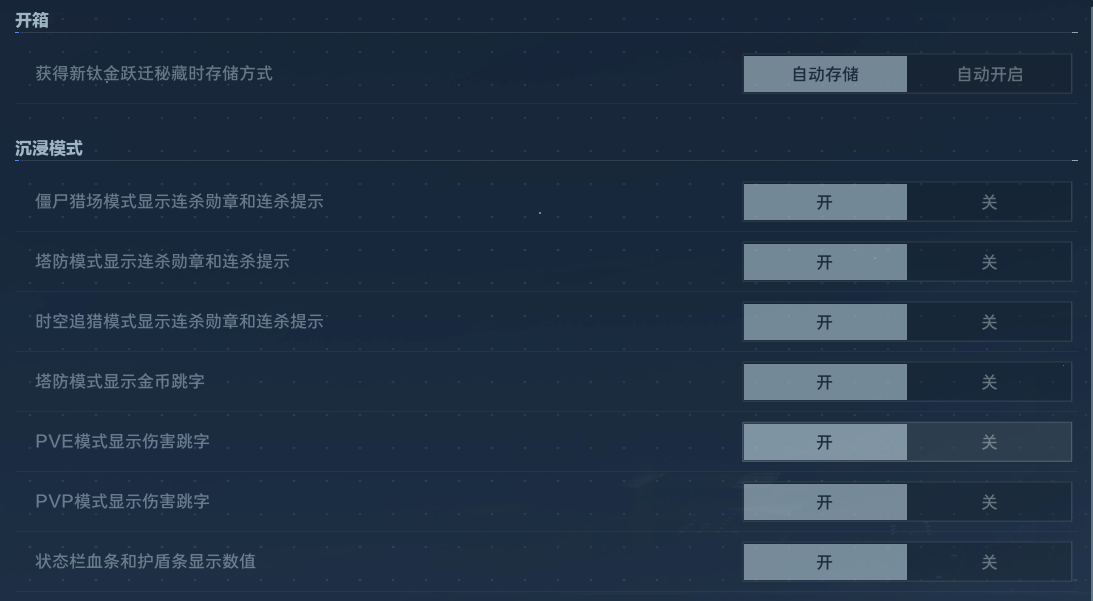
对于沉浸模式中的显示跳字,逆行者们可以根据自己的偏好选择;如果你觉得在游戏过程中跳出的击杀特效、金币跳动、伤害显示等遮挡视野,建议关闭。
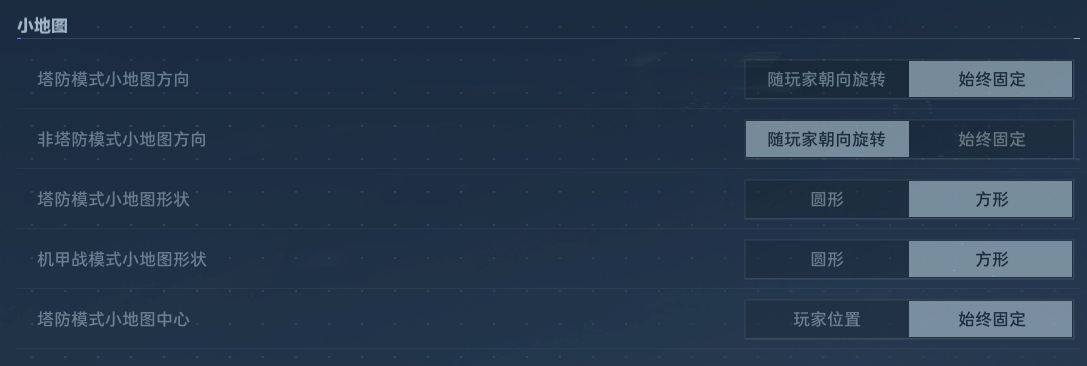
对于小地图也可根据自己的偏好选择。
②鼠标设置
灵敏度的设置需要根据个人的习惯,以及PC端鼠标DPI决定。
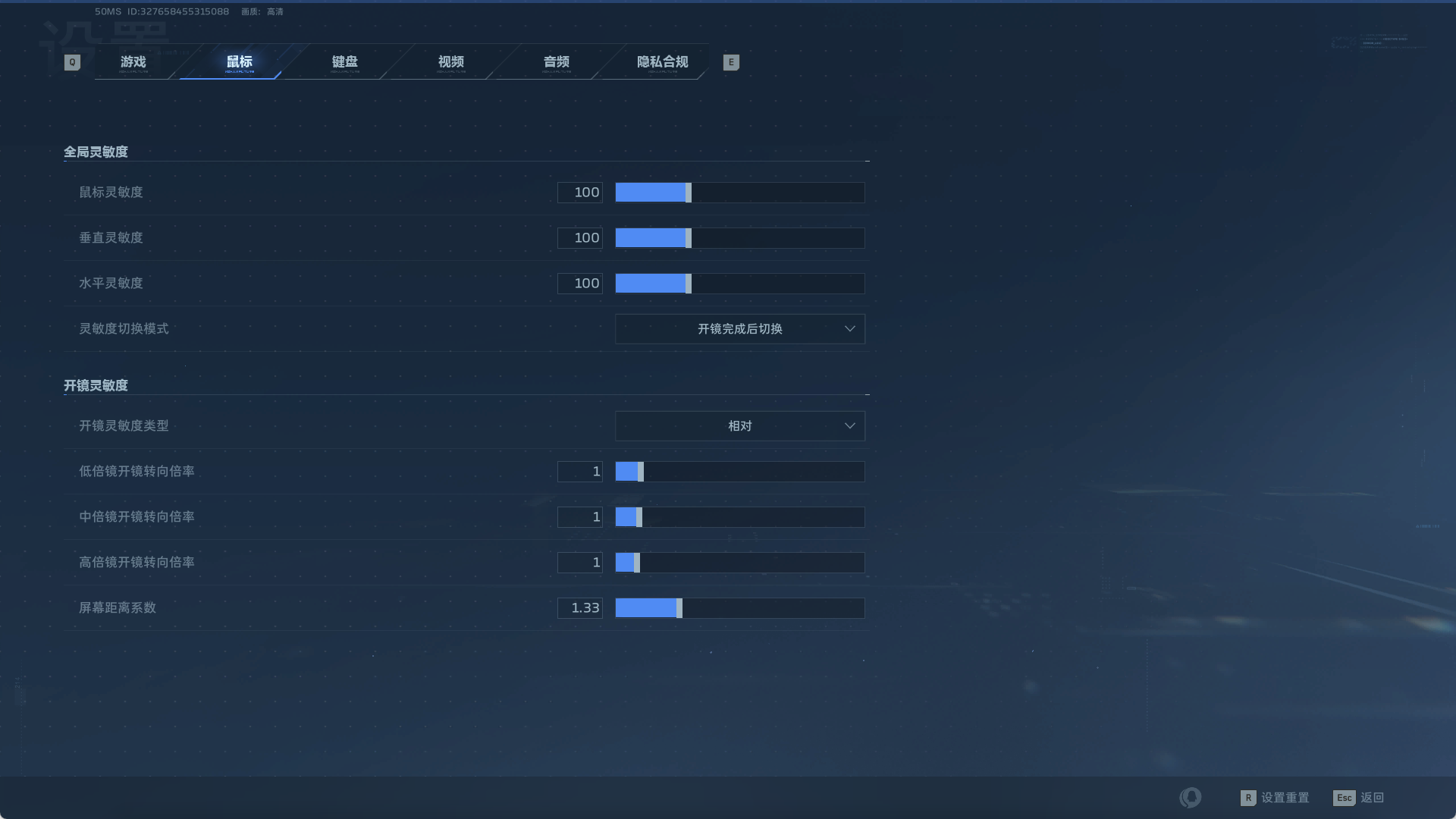
逆行者们可以自行前往塔防→训练模式中调整适合自己的鼠标灵敏度。
③键盘设置
在这里你可以更改自己不顺手的按键,在PC端使用飓风之龙时,右键原设置为开镜,龙炎弹的切换为C,如果你觉得C键不便,可以切换为鼠标侧键。
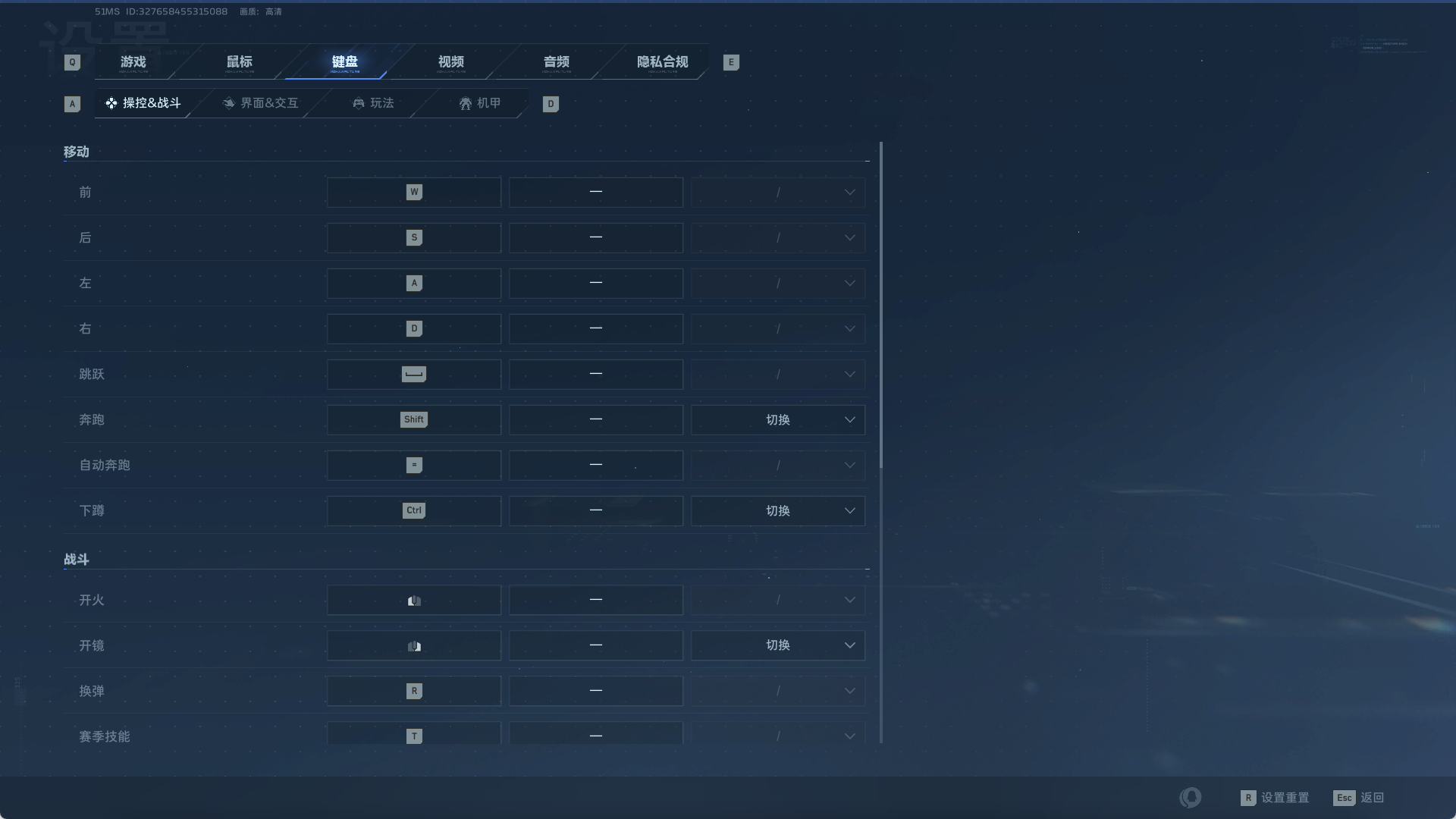
而“切换/按住”调整要注意,比如开镜,持续是点一次就一直开镜;按住则需要一直点击按键才可开镜。
④视频设置
最重要的视频设置,这里PC端建议优先将局内帧数设置为“不限帧”,对于局外可以设置为60帧,后台30帧即可。
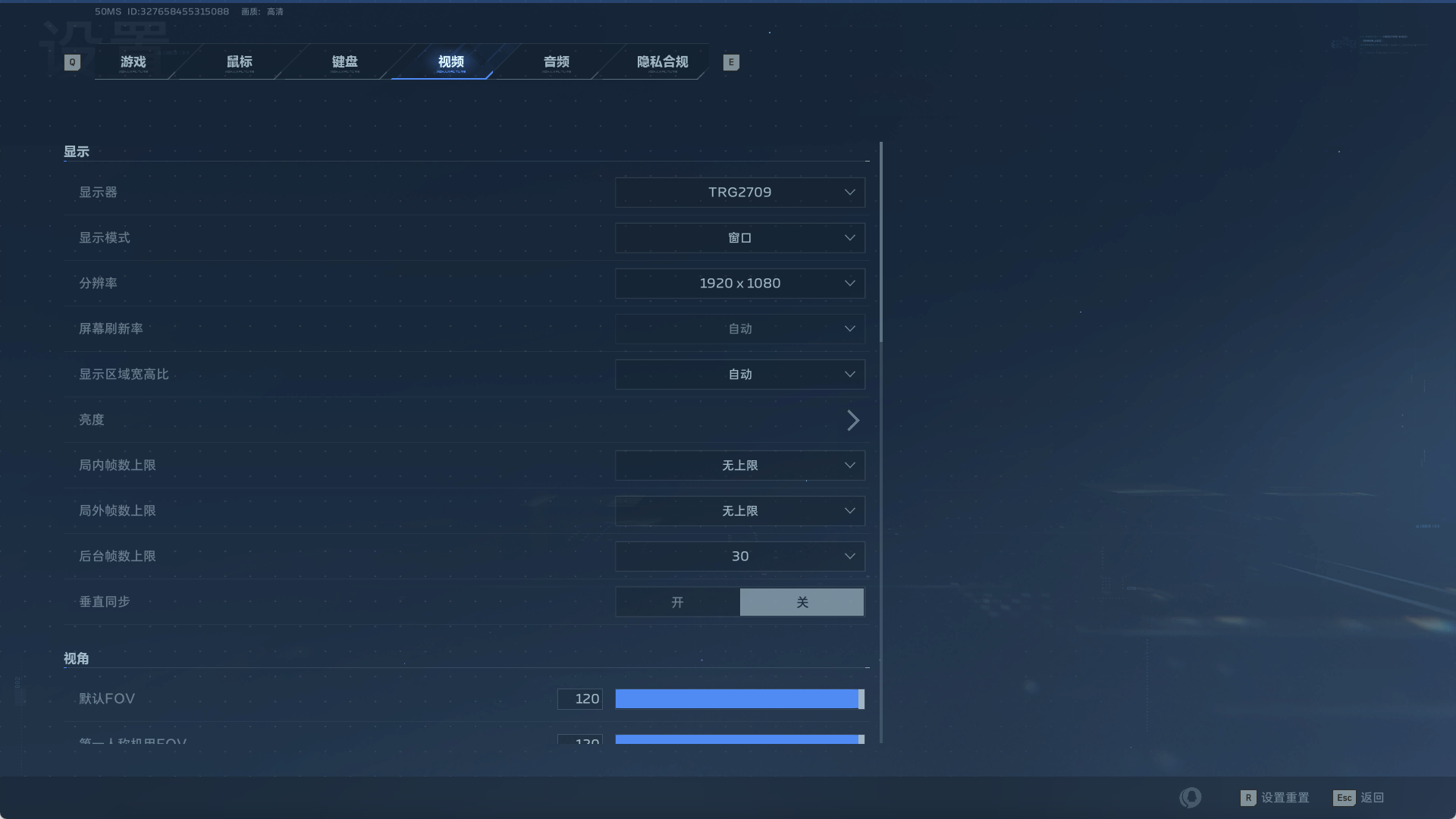
保证帧率,一般情况选全屏;如果PC配置较高,可选择无边框窗口,这样可以保证切换其他应用时不会黑屏和加载,垂直同步建议关闭。

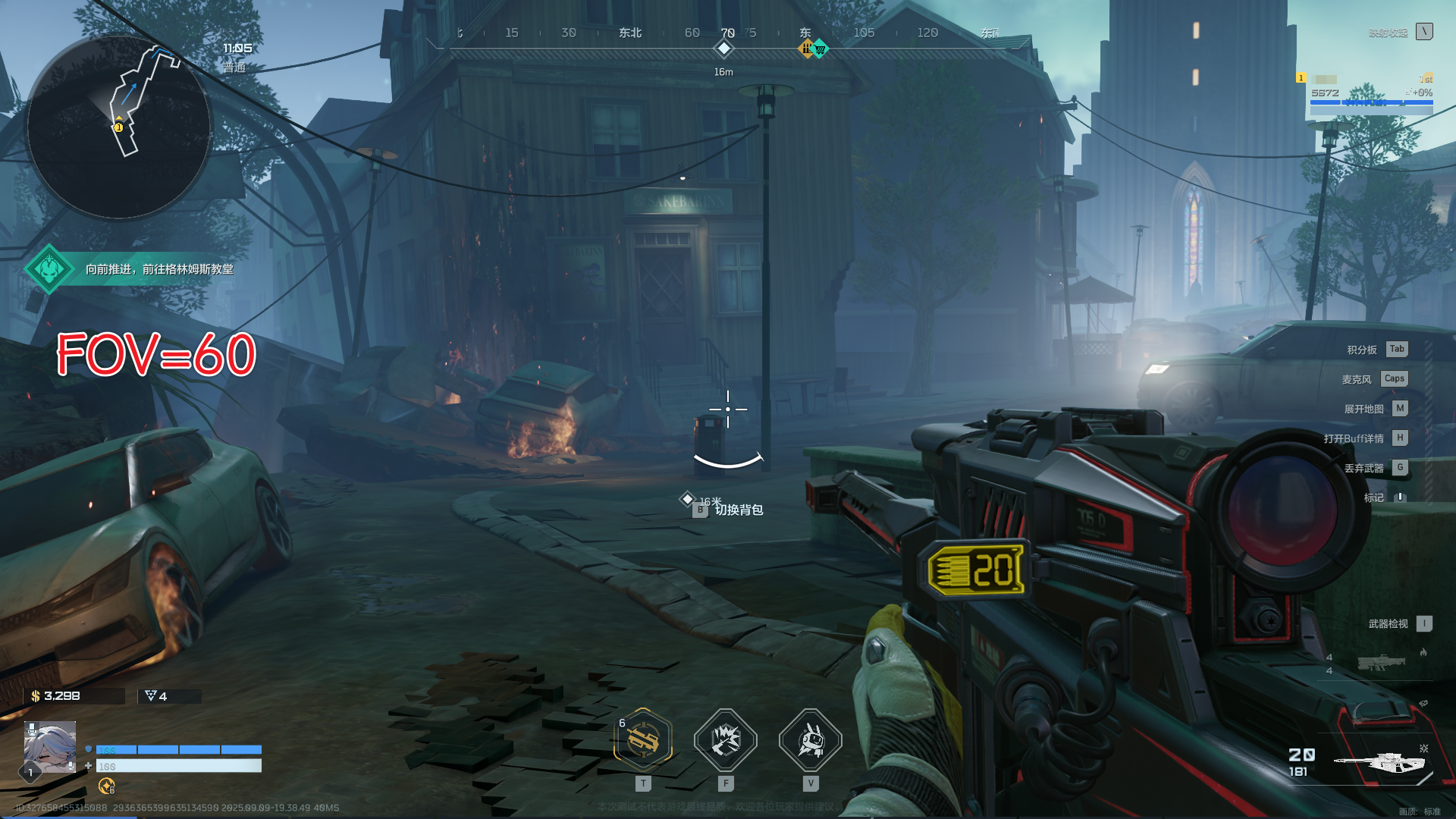
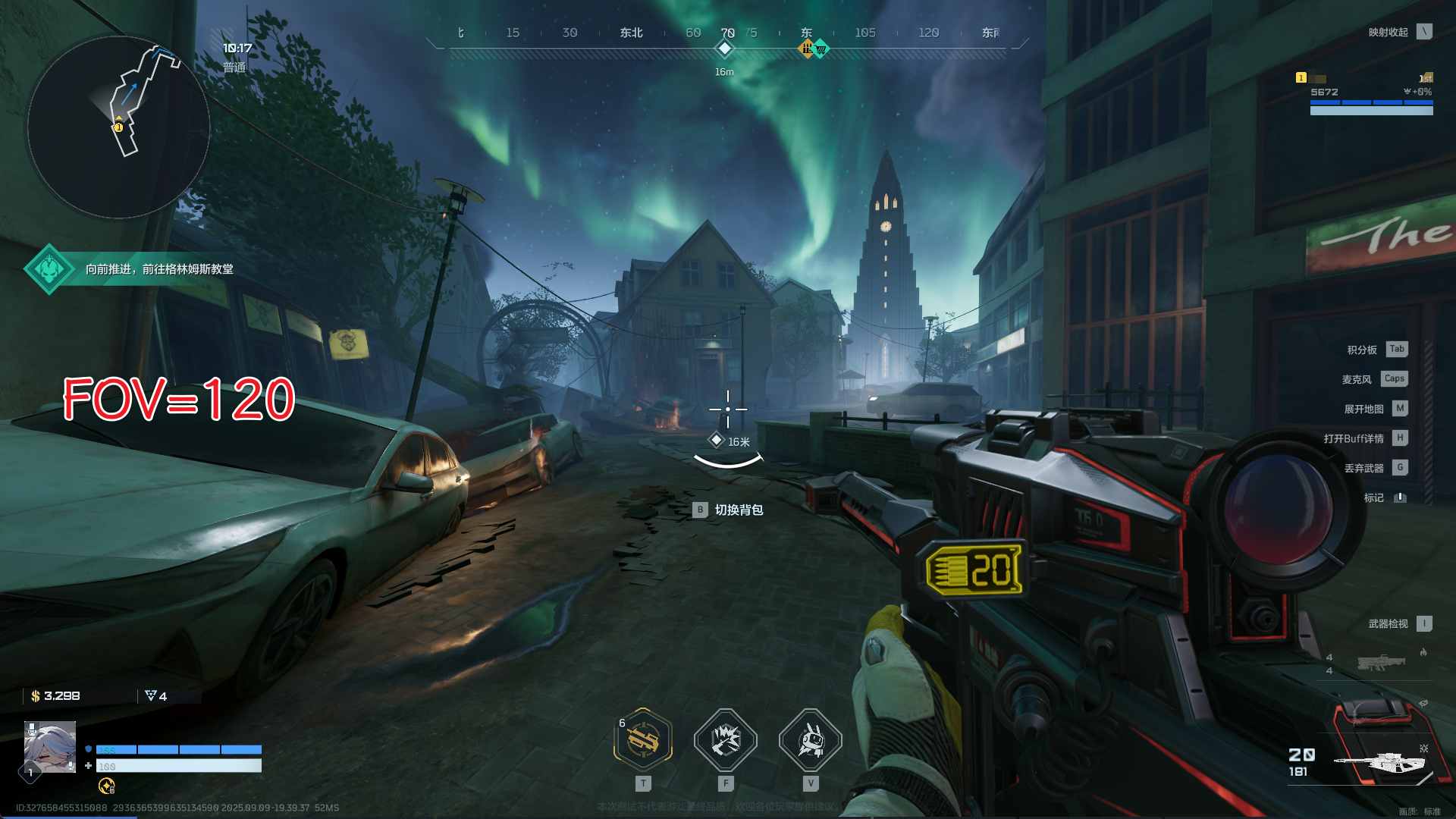
视角范围建议拉满,这样视野更加广阔,可参考下方两张图对比,第一张为FOV60,第二张为FOV120。
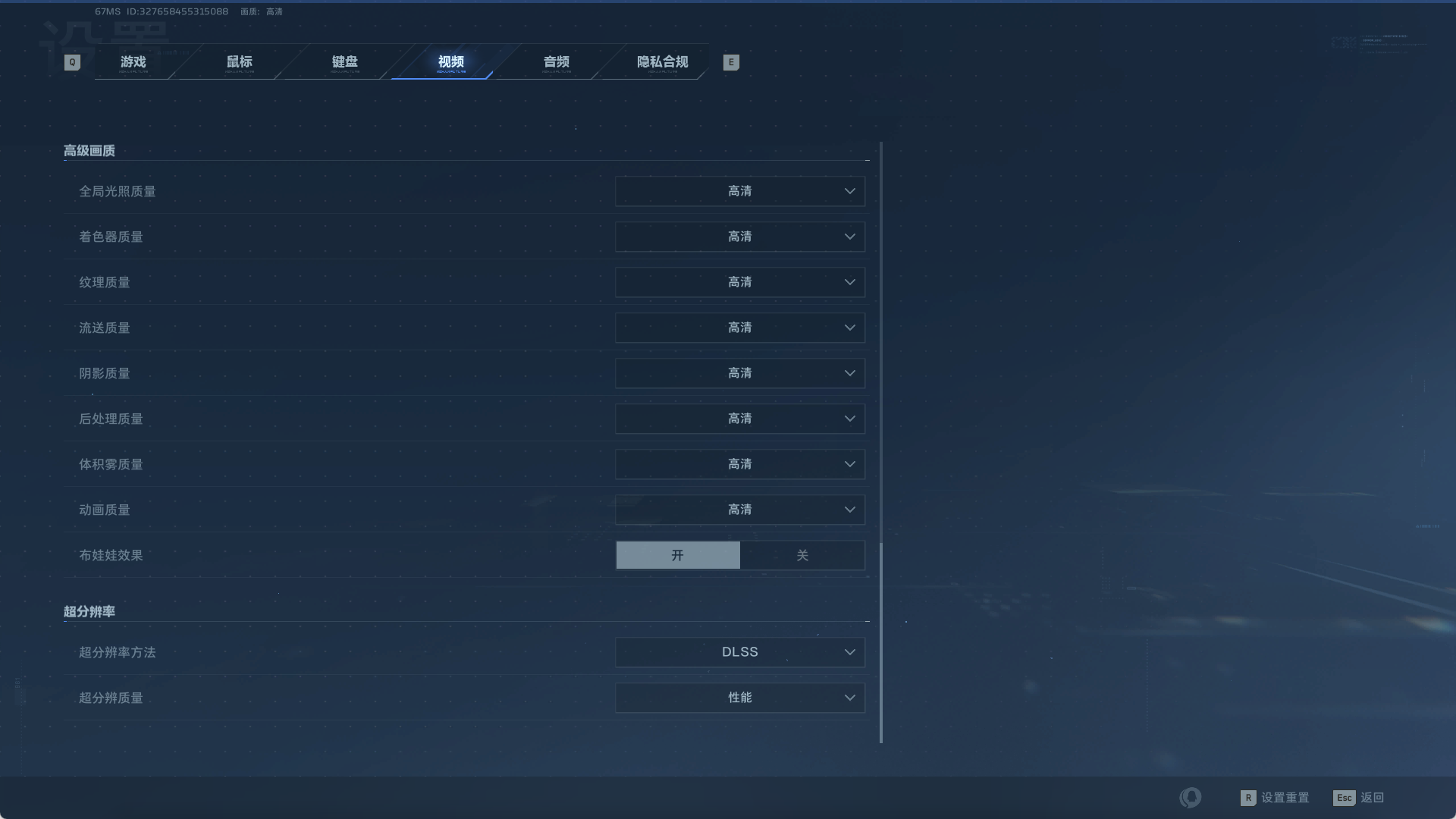
基础画质方面,这里推荐画质为高清,如果配置较低可选流畅。
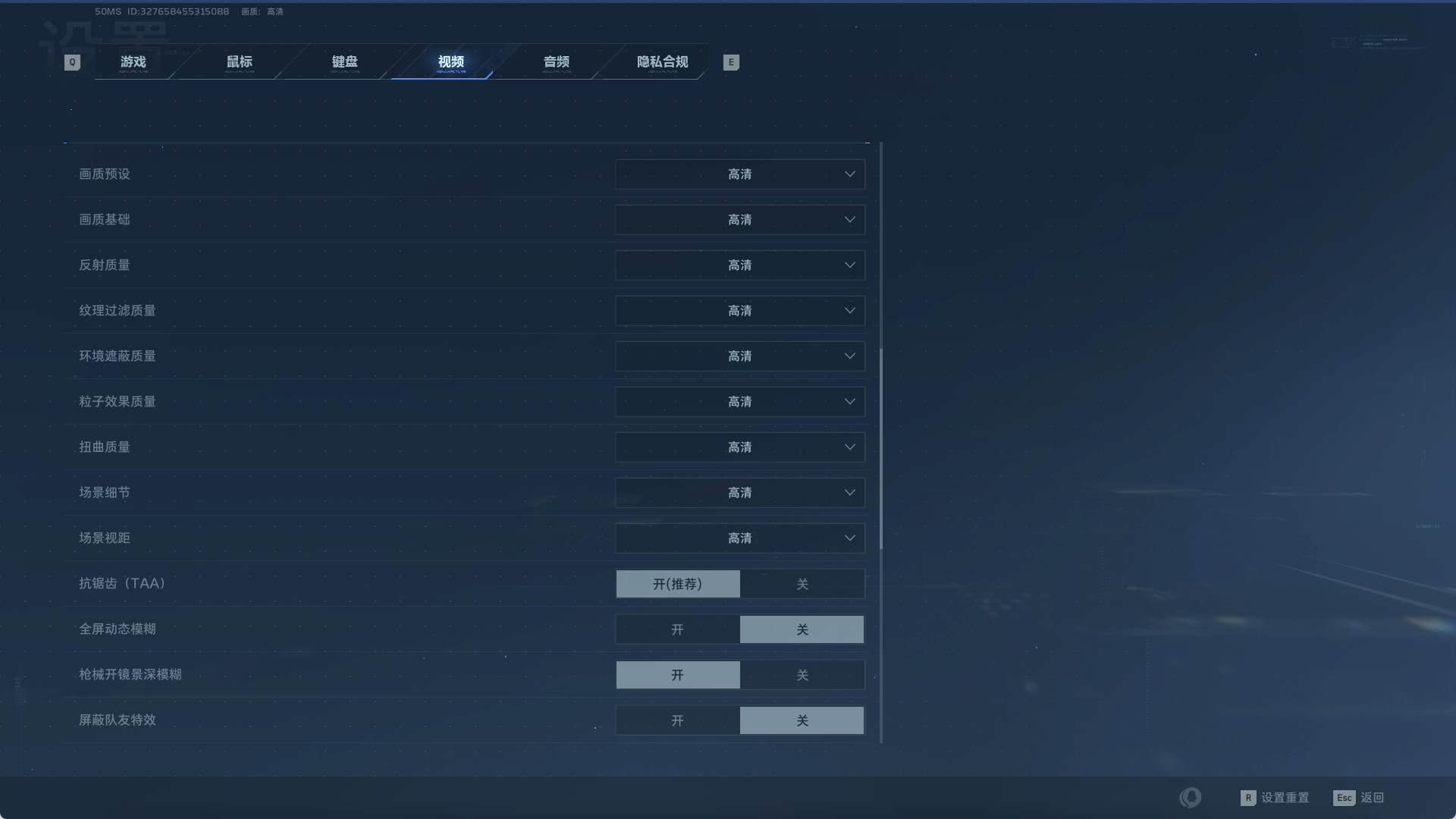
高级画质,建议统一标准,超分辨率,N卡选DLSS,A卡就选择FSR2,分辨质量可选性能,如果配置高可选择质量。
⑤音频设置
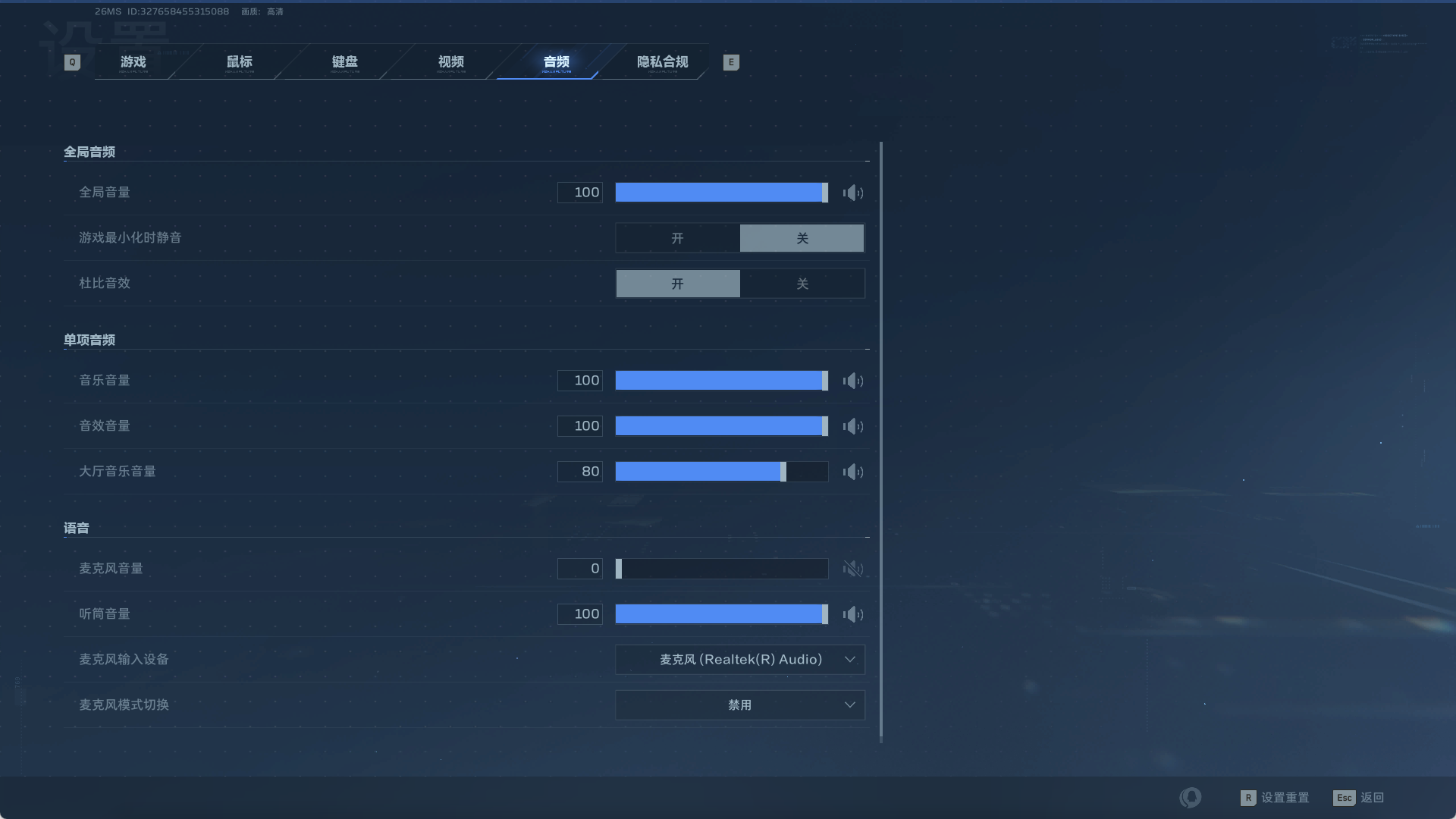
音频设置,直接一句话:开杜比音效。
更丰富和清晰的游戏音效,听起来更爽一些。
移动端设置教学及说明
我们再来看看移动端(手机)的设置及注意事项。
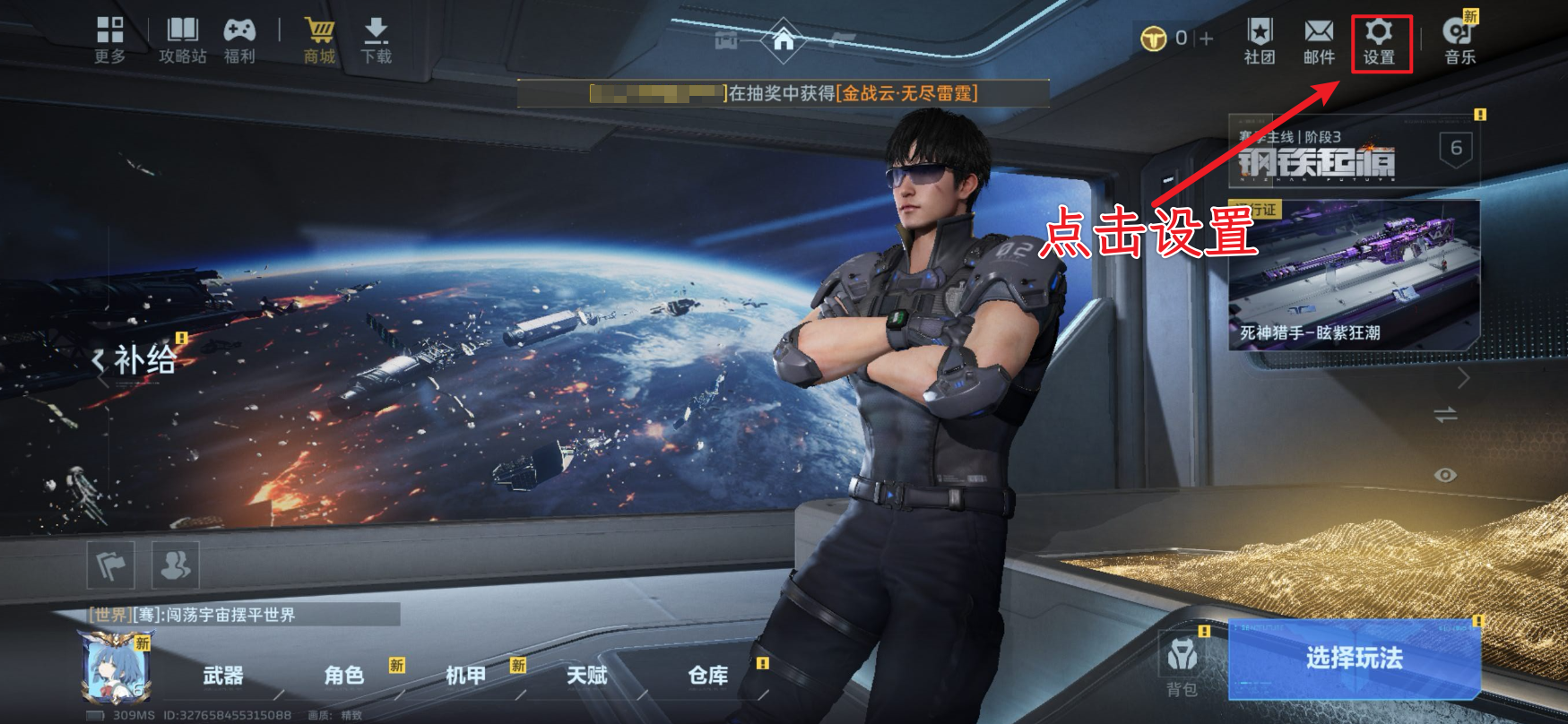
登录游戏后点击大厅右上角的“设置”进入。
每位逆行者的操作习惯不同,这里仅说明影响体验的设置。
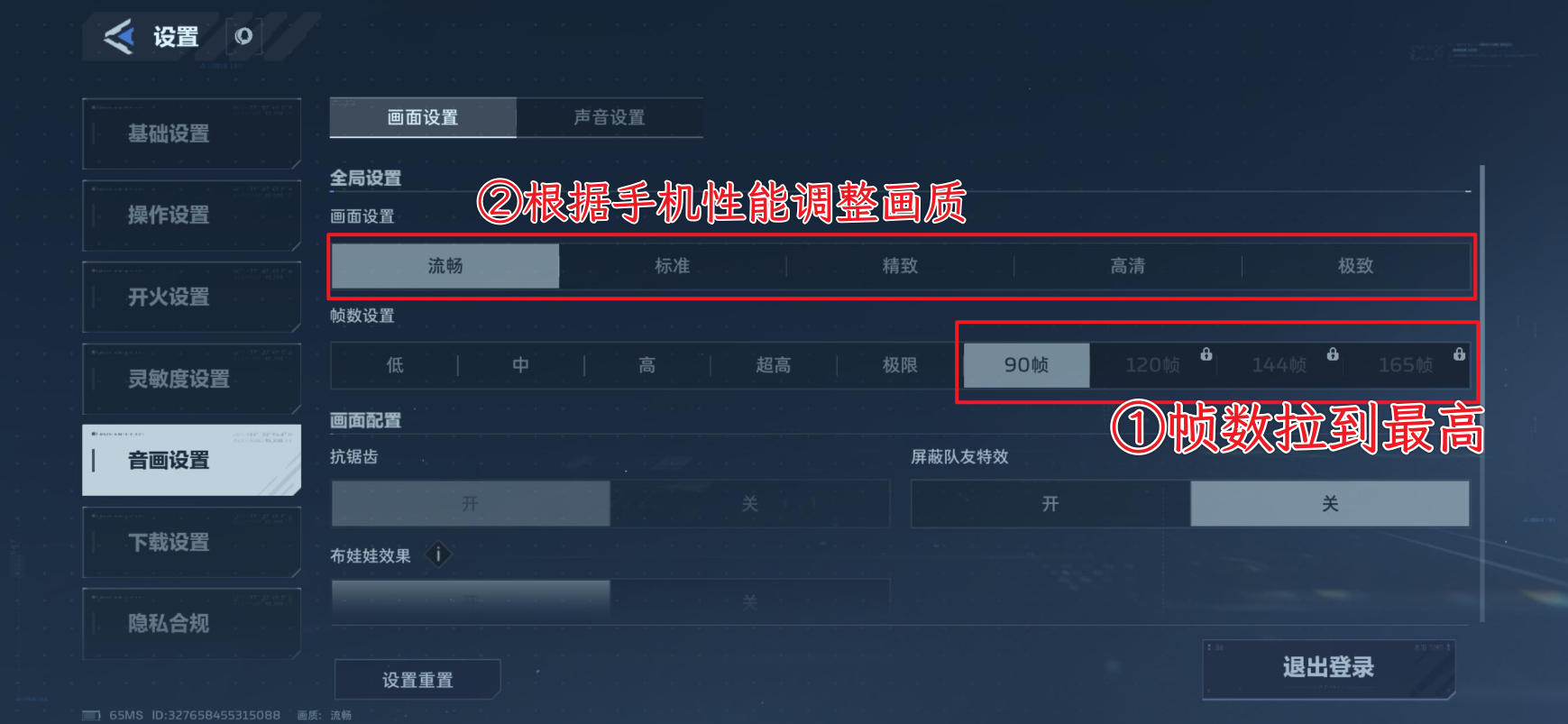
进入设置后点击左侧的“音画设置”,首先将帧数设置调整至手机支持的最高,其次根据手机的配置来选择画质,配置高可拉到高清或极致,配置低选流畅即可。
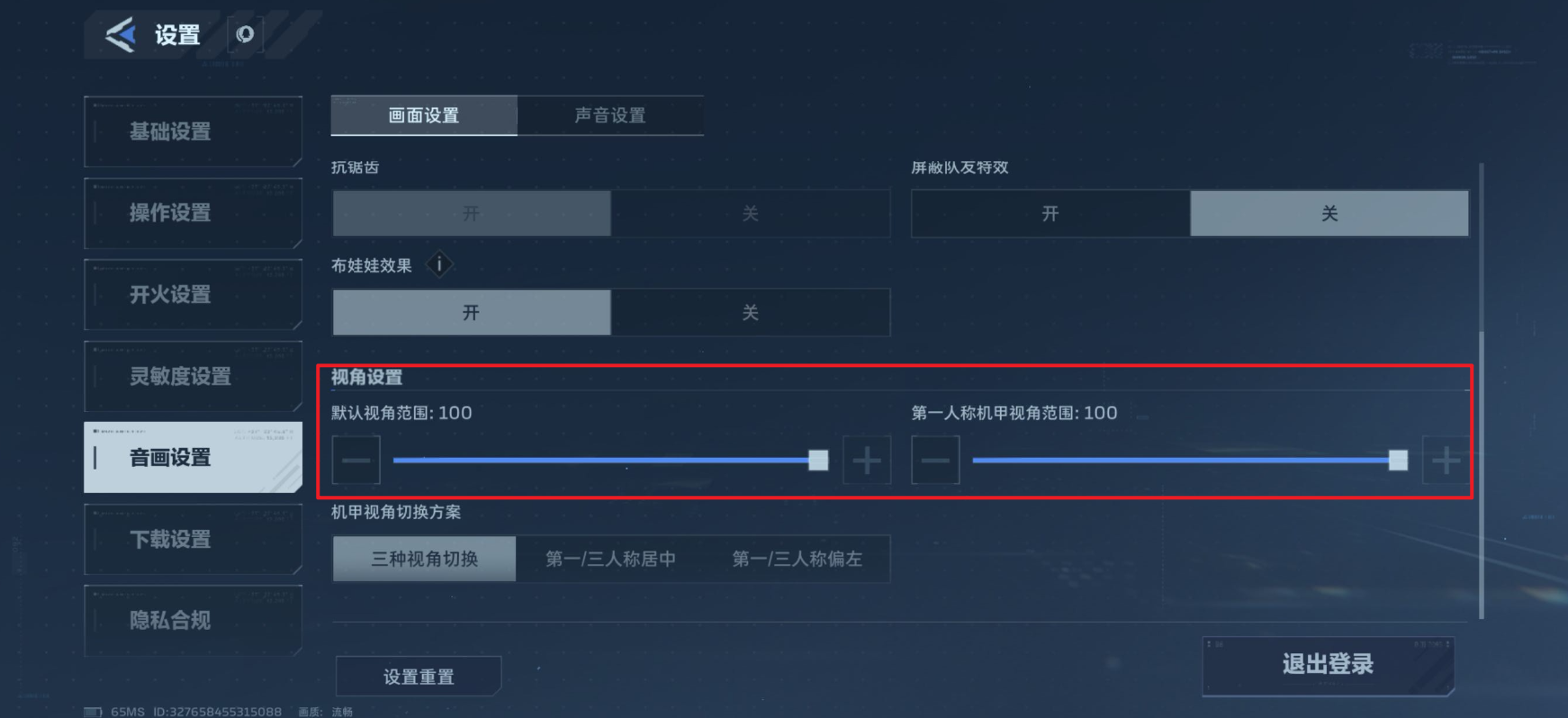
继续再音画设置中往下拉,可以看到“视角设置”,建议将默认视角范围拉到最高的100。
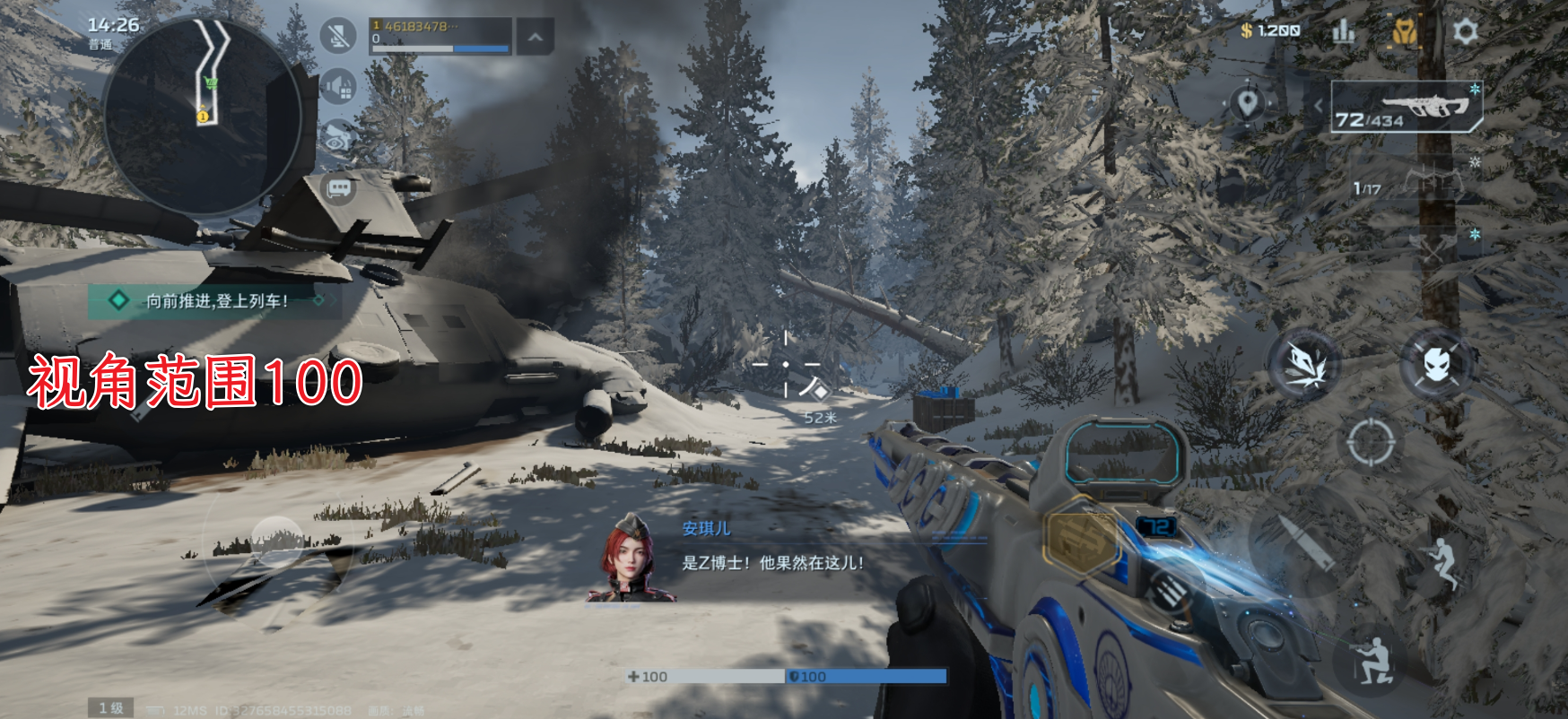
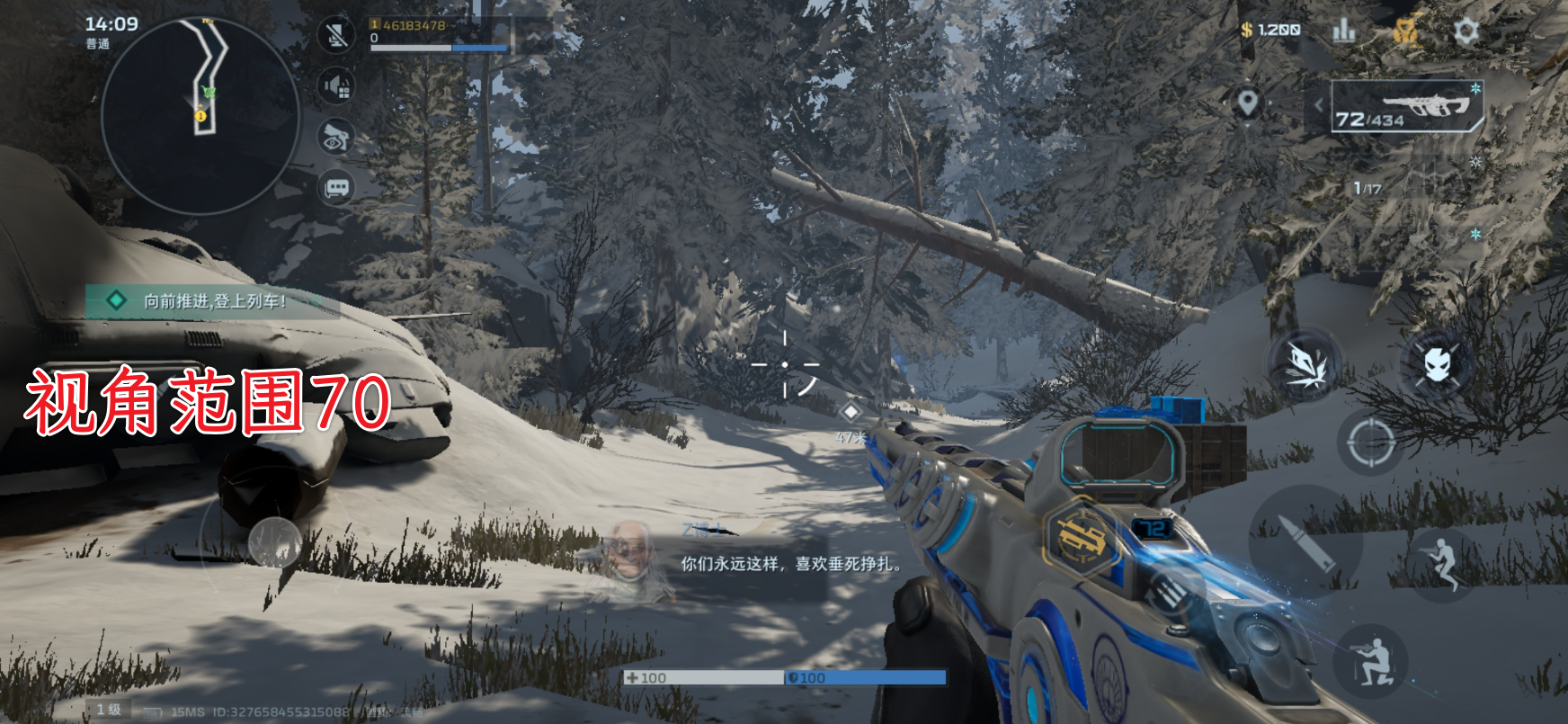
逆行者们对比不同的视角范围可以明显发现,视角范围越高我们所可以看到的范围更大,有利于更好的收集和关注四周信息。
逆行者们还需要更改2项非常影响体验的设置,也就是使用手机游戏枪战类游戏必然不能跳过的“按键设置”和“灵敏度设置”。
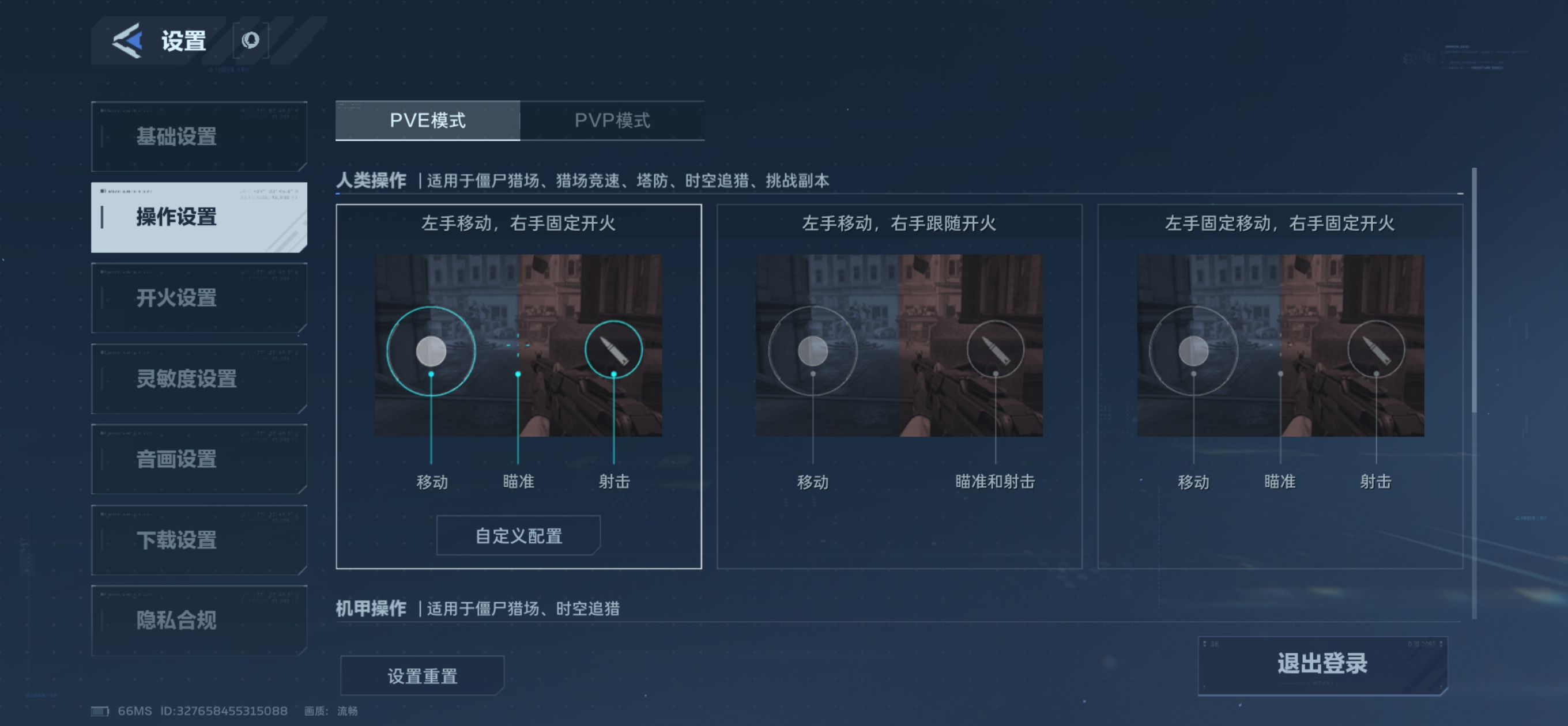
打开操作设置,可以看到PVE和PVP两个模式的操作设置,可以选择①左手移动,右手固定开火;②左手移动,右手跟随开火;③左手固定移动,右手固定开火;选择好了点击自定义配置进行按键分布配置。
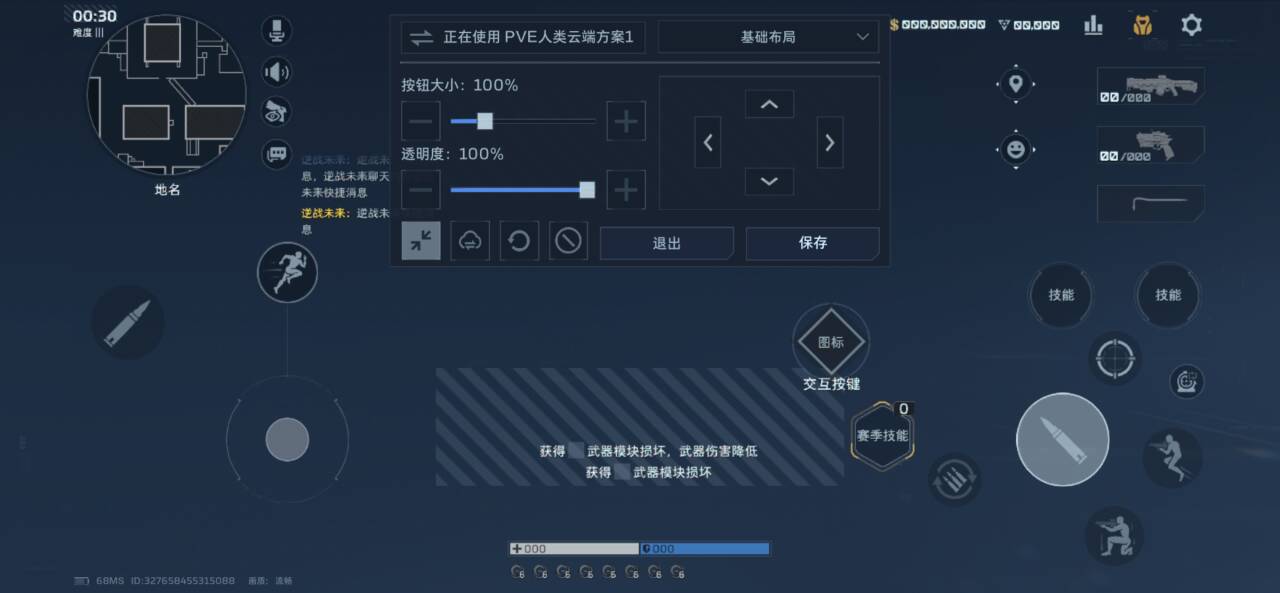
每位逆行者的习惯不同,这里逆行者们需要根据个人的习惯自行调整。
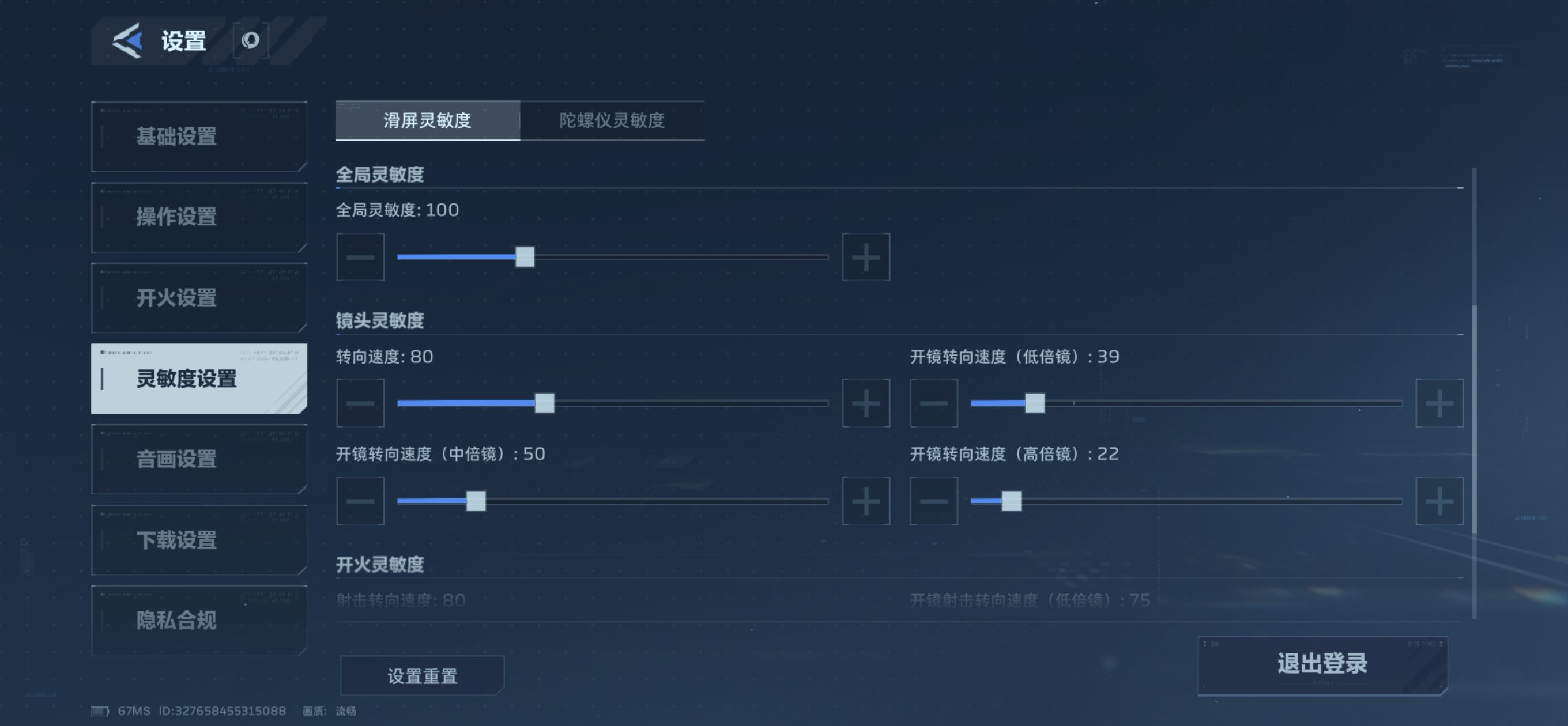
按键分布配置完毕,来到灵敏度度设置,逆行者们可以前往塔防玩法的训练场进行详细调整。
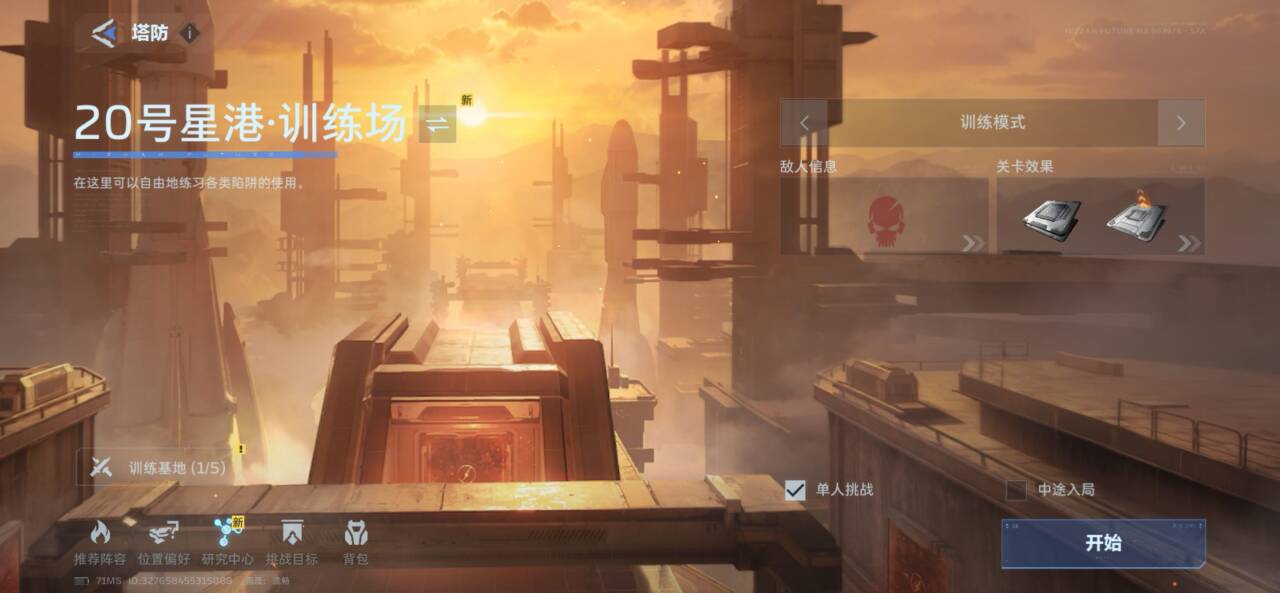
在这里可以召唤怪物,将其定在原地,以供逆行者们调整自己的专属灵敏度。
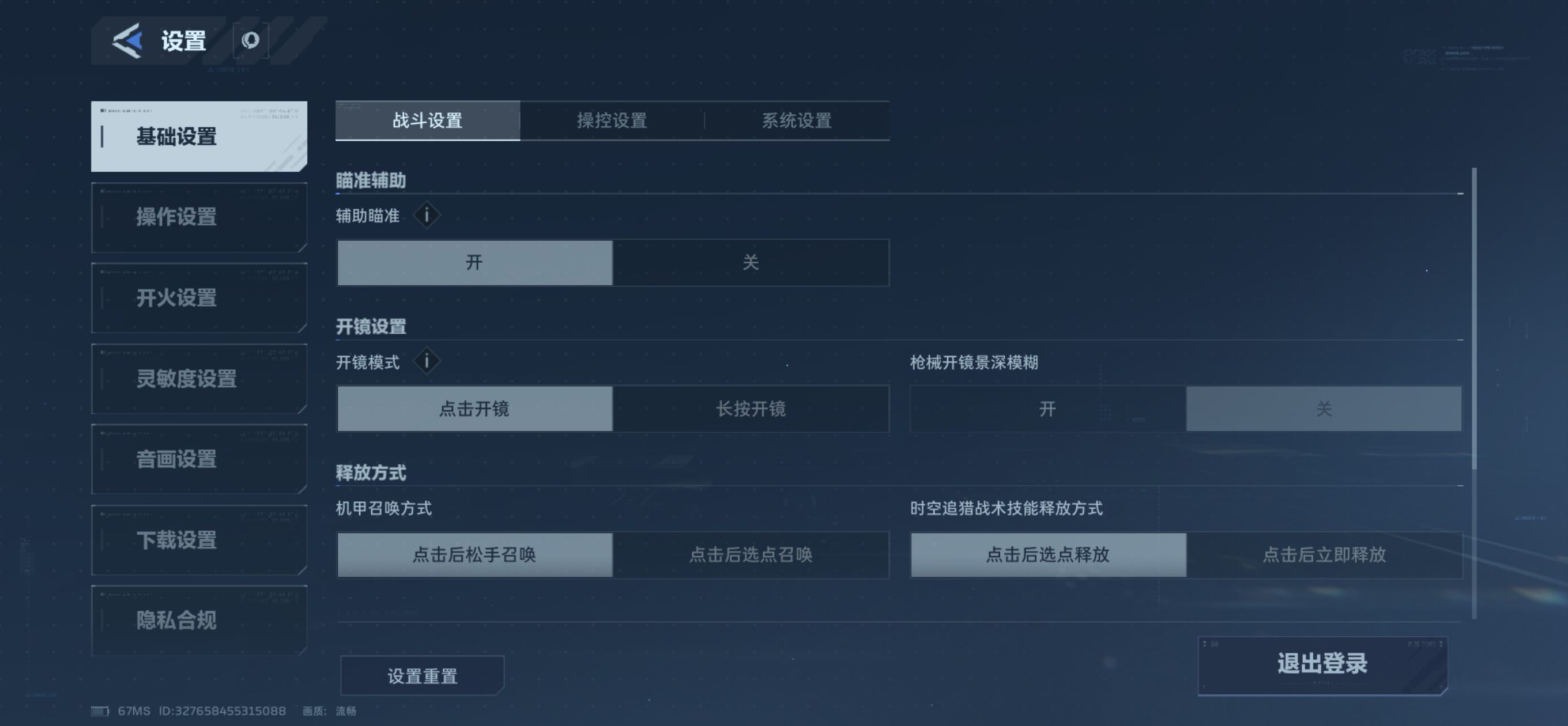
在基础设置中推荐开启“辅助瞄准”。
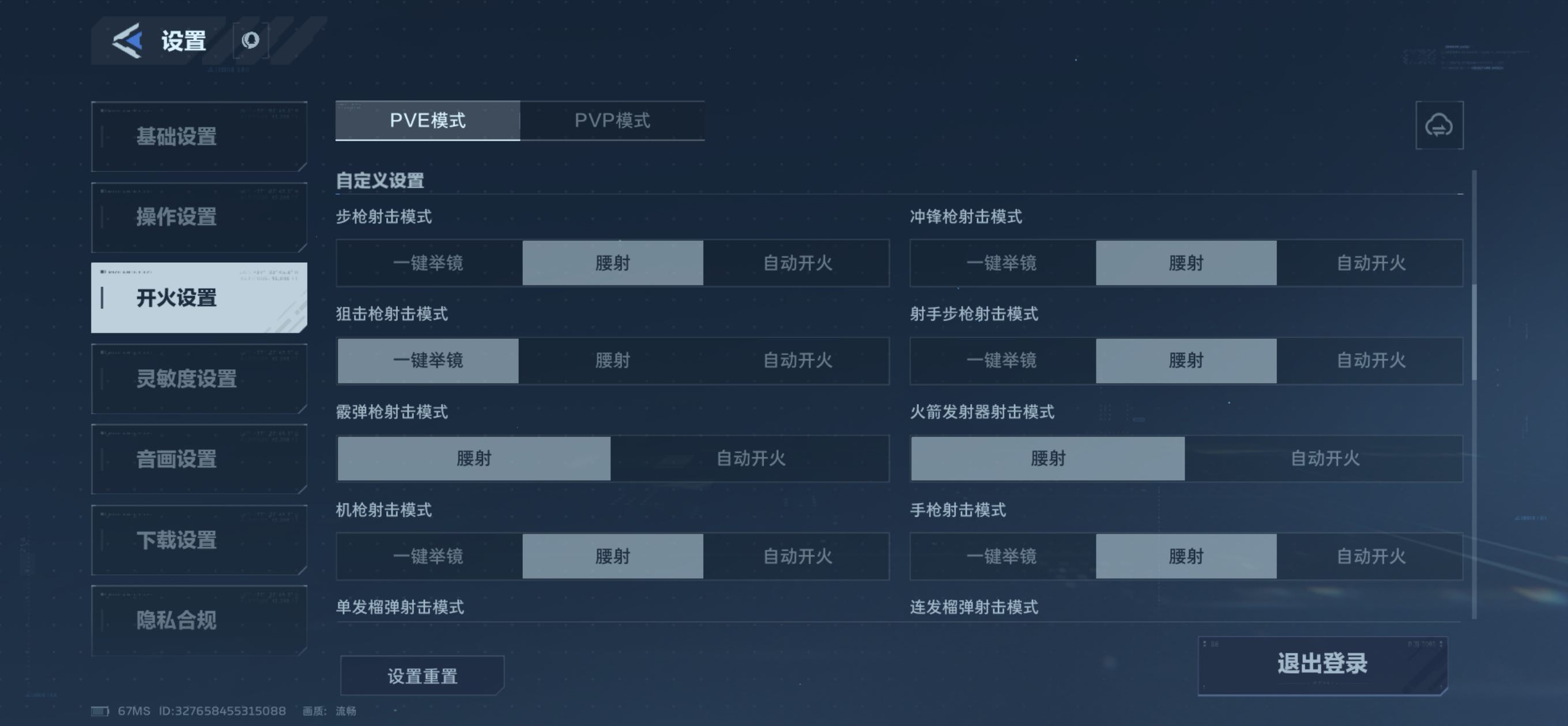
最后来到开火设置,推荐武器的射击模式一律推荐为“腰射模式”。
调整好设置之后,你会发现无论是画面的流畅度,还是枪械的操控手感,都会有质的飞跃。希望这份指南能帮助各位逆行者快速度过磨合期,享受最极致的战斗体验。